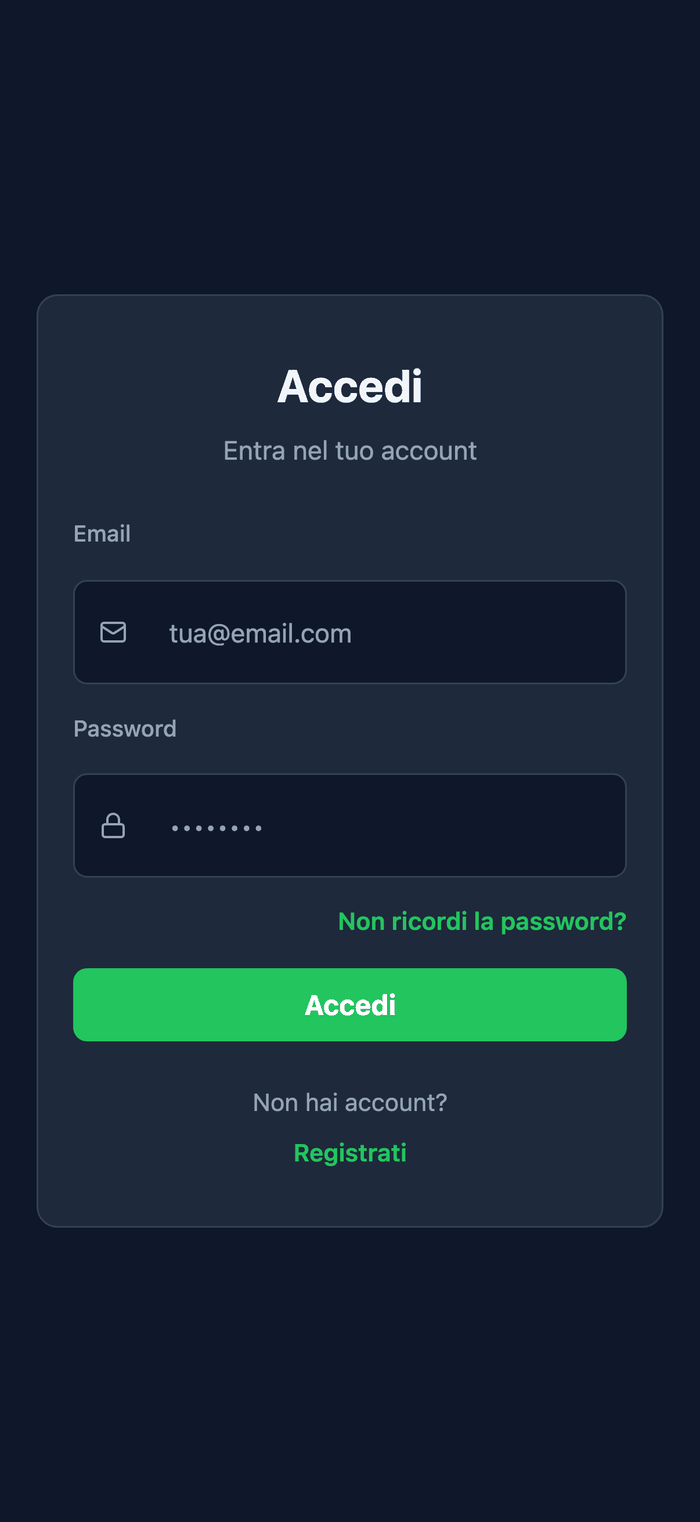
👋 Primo accesso
Bastano un'email e una password: i dati restano legati al tuo account e li ritrovi su qualsiasi dispositivo.
- Registrati con nome, cognome, email e password. Se hai dimenticato la password, dalla stessa schermata puoi chiederne il reimpostamento via email.
- Concedi l'accesso alla posizione quando il telefono lo chiede: senza GPS l'app non può misurare distanza e percorso.
- Sei pronto. In basso trovi le sei sezioni dell'app: Corri, Storico, Record, Confronta, Allenamento, Scarpe.
▶️ Registrare una corsa o una camminata
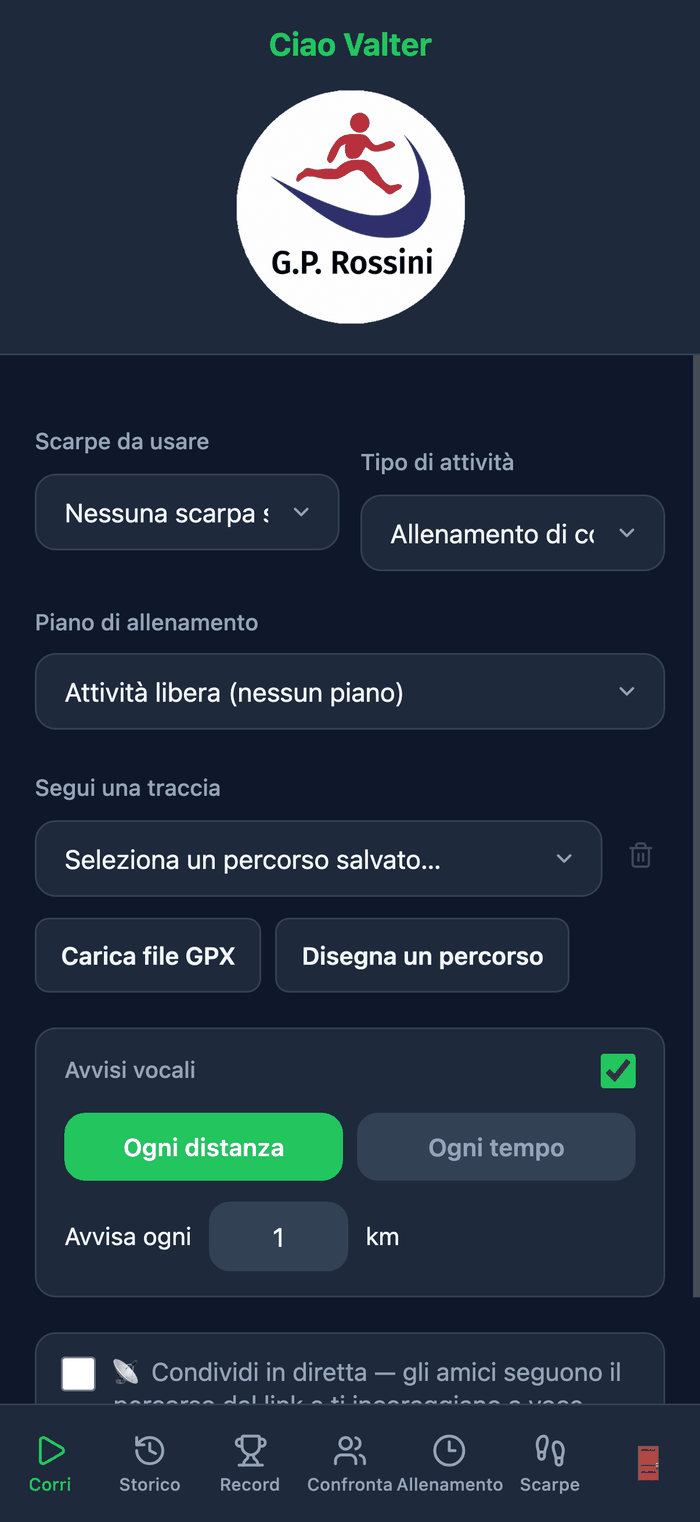
È la schermata Corri, la prima che vedi. Prima di partire puoi impostare tutto quello che ti serve; se non imposti nulla, premi «Inizia Corsa» e via.
Prima di partire
- Scarpe da usare — scegli un paio tra quelle che hai registrato: i chilometri dell'attività si sommeranno automaticamente a quel paio.
- Tipo di attività — Camminata, Allenamento di corsa, Corsa non competitiva o Gara competitiva. Resta salvato nello storico e puoi cambiarlo anche dopo.
- Prepara tu un allenamento — scegli un piano che hai preparato (vedi Allenamento): l'app ti guiderà a voce sui ritmi e sulle ripetute. Se hai un programma di allenamento attivo per una gara, l'allenamento di oggi è già selezionato da solo: basta premere «Inizia Corsa».
- Segui una traccia — un percorso da seguire, con le indicazioni di svolta (vedi sotto).
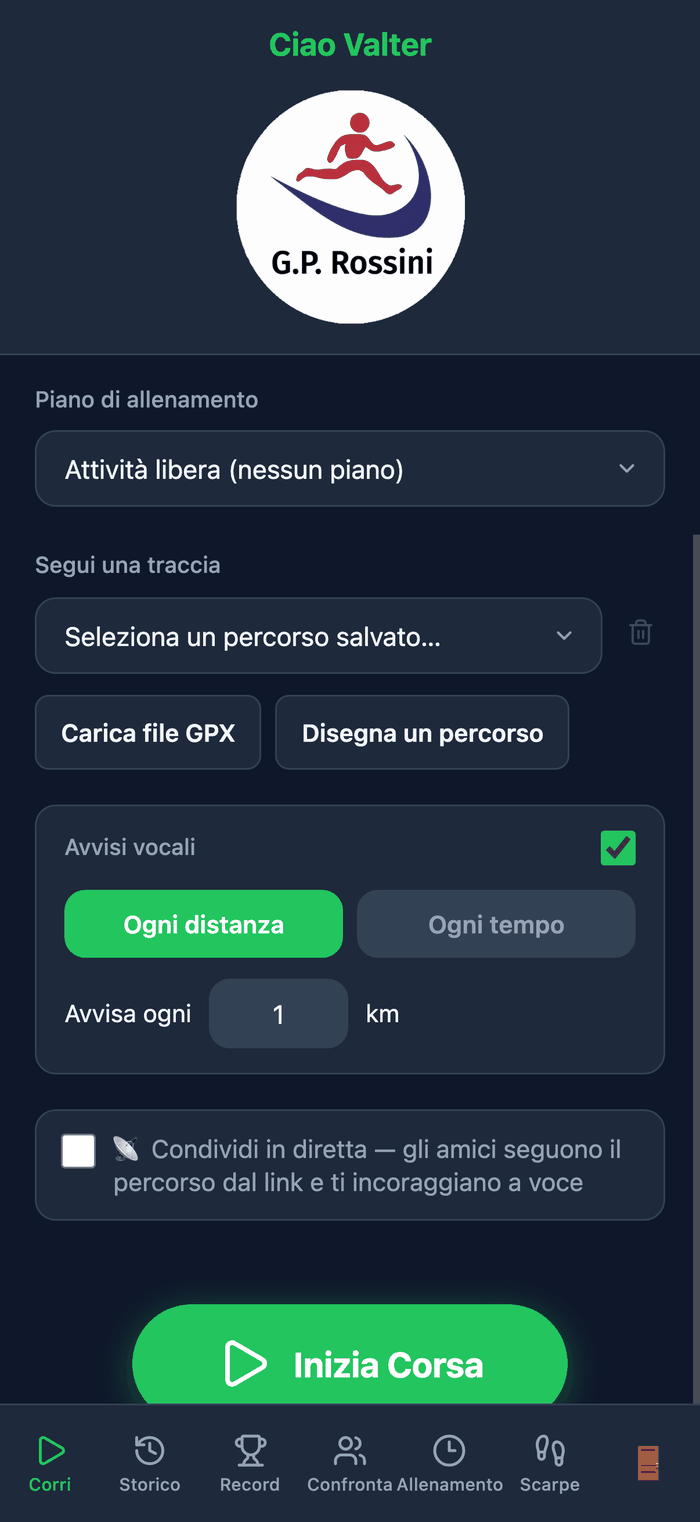
- Avvisi vocali — la voce che ti legge i progressi (vedi sotto).
- Condividi in diretta — genera un link per farti seguire dagli amici mentre corri.
Durante l'attività
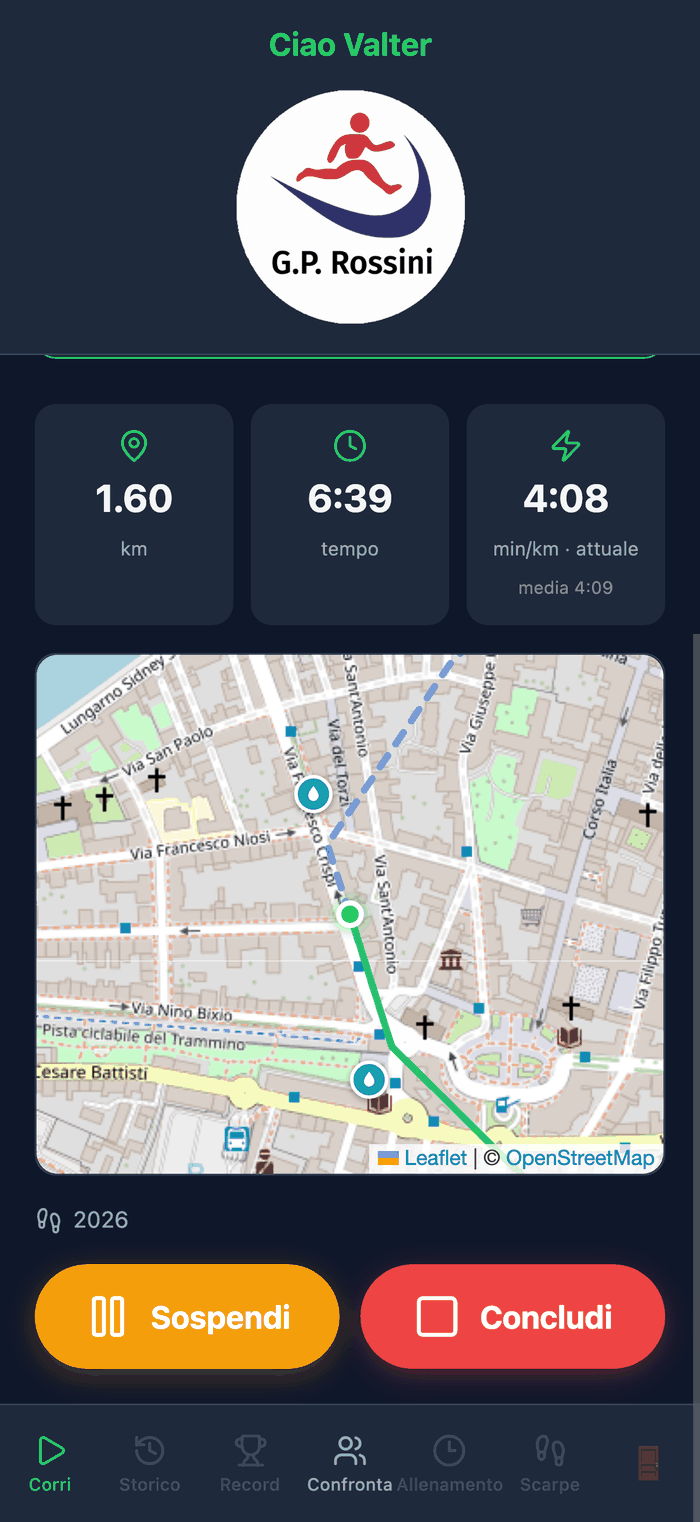
I numeri
Sempre in vista: chilometri, tempo e passo attuale in min/km, con il passo medio subito sotto.
La mappa
Il tracciato si disegna mentre avanzi. Se stai seguendo un percorso vedi anche la traccia da seguire, le fontanelle e un cerchietto numerato a ogni chilometro. In alto due scritte: in verde i chilometri fatti, in blu quelli che mancano all'arrivo.
Pausa automatica
Se ti fermi (semaforo, pausa), l'app se ne accorge e mette in pausa da sola: il tempo riparte appena riprendi a muoverti.
Sospendi e concludi
«Sospendi» ferma il cronometro a mano, «Concludi» chiude l'attività e la salva nello Storico.
⌚ Con l'Apple Watch
Chi ha un iPhone e un Apple Watch trova RunSquad anche sull'orologio: si installa da sola insieme all'app del telefono, non c'è niente da scaricare a parte.
Sull'orologio l'allenamento è registrato per davvero, non è una schermata di controllo: usa il GPS del Watch e i suoi sensori, quindi misura anche battito cardiaco e calorie, che il telefono da solo non può darti.
Due modi per partire
Dal telefono
Premi «Inizia Corsa» sull'iPhone: l'app sull'orologio si apre da sola e riceve il percorso da seguire con le sue fontanelle, che compaiono sulla mappa al polso.
Dall'orologio
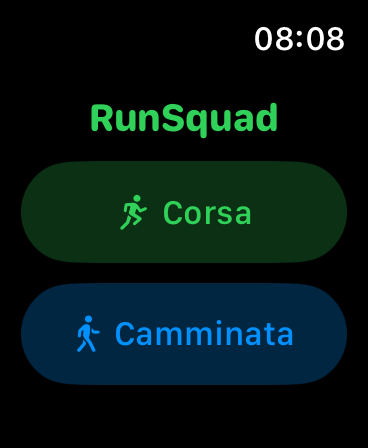
Apri RunSquad sul Watch e scegli Corsa o Camminata: puoi uscire senza telefono, l'orologio registra da sé. Se invece il telefono ce l'hai con te e l'app è aperta, parte anche lui, registra la traccia GPS e salva l'attività una volta sola.
Le tre pagine dell'orologio
Durante l'attività si passa da una all'altra scorrendo il dito in orizzontale:
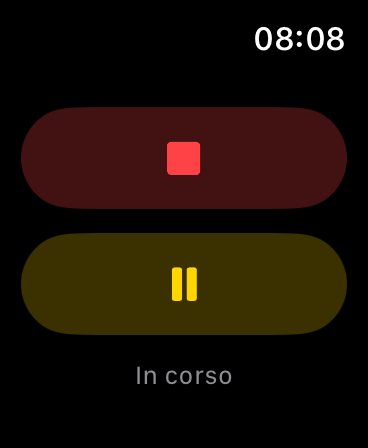
- Controlli — metti in pausa, riprendi, oppure termina l'allenamento.
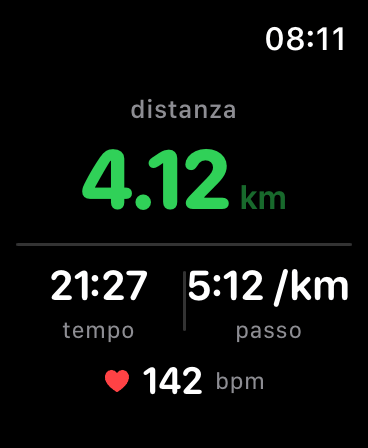
- Numeri — distanza, tempo e passo, con il battito in bpm sotto. Il dato grande al centro lo scegli tu: tocca il numero e cicli tra distanza, tempo e passo.
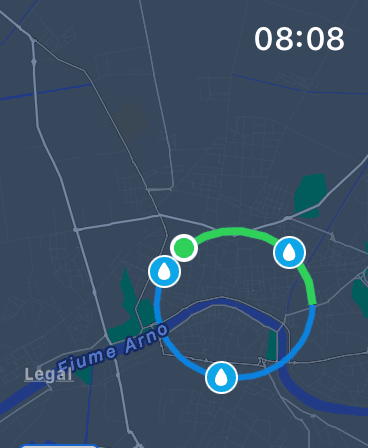
- Mappa — la traccia che stai facendo, il percorso da seguire e le fontanelle. Lo zoom si regola con la corona digitale.
Telefono e orologio vanno d'accordo
- Pausa e stop valgono da tutte e due le parti: se metti in pausa sul telefono si ferma anche l'orologio e viceversa, e lo stesso vale quando scatta la pausa automatica.
- I numeri buoni sono quelli dell'orologio: mentre il Watch registra, il telefono mostra i suoi dati (l'etichetta diventa «km · orologio»), perché la distanza calcolata dall'orologio unisce GPS e sensori ed è più precisa. Anche gli avvisi vocali annunciano quei numeri.
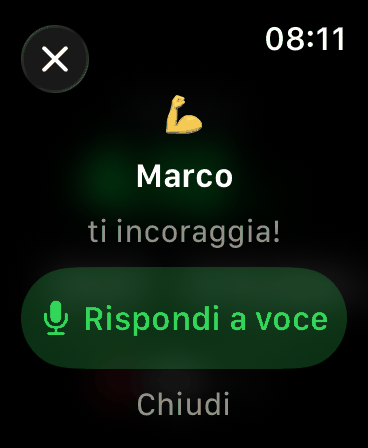
- Incoraggiamenti al polso: se qualcuno ti sta seguendo dal link della diretta e ti manda un incoraggiamento, sull'orologio compare il nome di chi te lo manda e puoi rispondere a voce dal polso, senza tirare fuori il telefono.
Alla fine
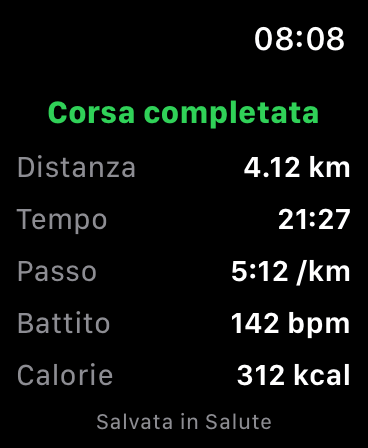
Chiuso l'allenamento, l'orologio mostra il riepilogo — distanza, tempo, passo, battito e calorie — e salva l'attività nell'app Salute. La corsa viene poi trasmessa all'iPhone e finisce nello Storico di RunSquad come tutte le altre, con mappa e grafici: se durante l'uscita il telefono era a casa, la trovi lì la prima volta che riapri l'app.
🗺️ Seguire un percorso
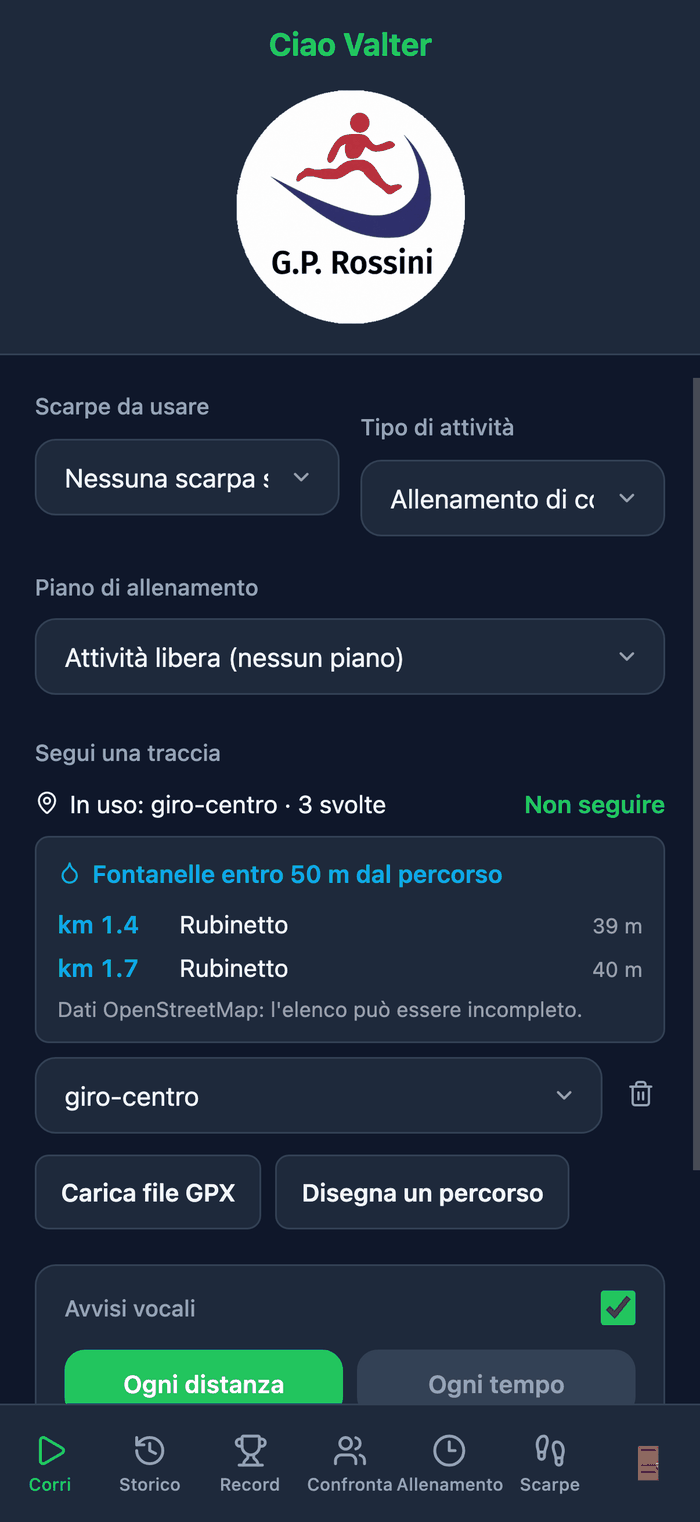
Utile per un giro nuovo o per ripetere sempre lo stesso: l'app ti avvisa quando svoltare e ti mostra dove bere.
Il percorso puoi ottenerlo in tre modi:
- Carica file GPX — il formato usato da tutti i siti di percorsi e dagli altri orologi/app.
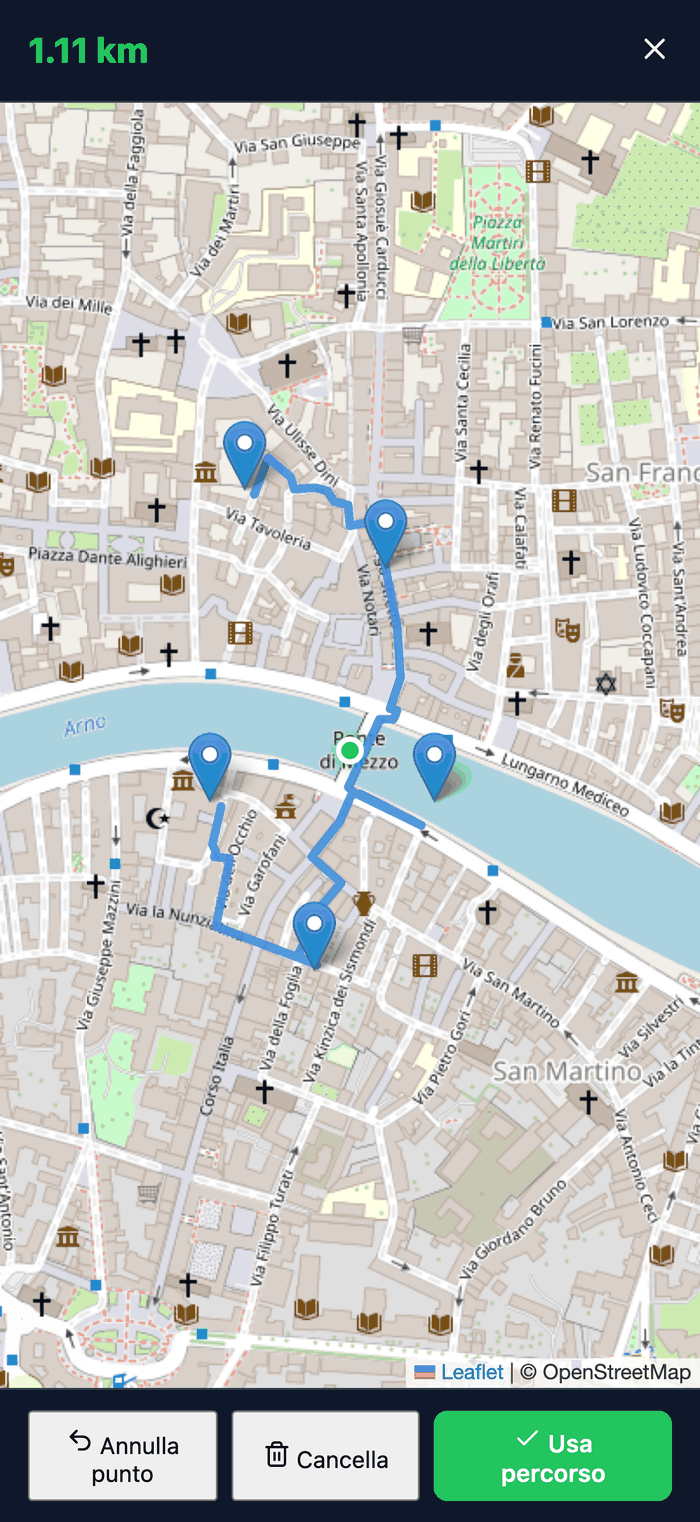
- Disegna un percorso — tocchi la mappa punto per punto e l'app costruisce il tracciato. Alla fine puoi dargli un nome e salvarlo.
- Percorsi salvati — quelli che hai già disegnato restano nell'elenco a tendina, pronti da riusare (e da eliminare quando non servono più).
Indicazioni di svolta
Una volta caricato il percorso, l'app ne analizza gli incroci e durante l'attività ti mostra — e ti dice a voce, se gli avvisi vocali sono attivi — la svolta successiva con la distanza che manca.
Chilometri e distanza mancante
Sulla mappa compaiono cerchietti numerati nel punto esatto in cui il percorso taglia ogni chilometro, così sai sempre a che punto sei senza guardare i numeri. In alto, due scritte dicono quanto hai percorso e quanto manca all'arrivo, misurato lungo la traccia e non in linea d'aria.
Fontanelle lungo il percorso
L'app cerca i punti d'acqua potabile entro 50 metri dal tracciato e li elenca ordinati per chilometro, indicando quanto sono distanti dal percorso; sulla mappa compaiono come segnaposto azzurri.
🔊 Avvisi vocali
L'app ti parla mentre corri, così non devi guardare lo schermo.
- Ogni distanza — a ogni frazione di chilometro che scegli tu (per esempio ogni 1 km, o ogni 0,5) senti distanza, tempo e passo.
- Ogni tempo — stessa cosa ma a intervalli di minuti.
- Guida sul ritmo — se l'attività ha un piano con un ritmo obiettivo, l'app confronta il tuo passo con quello previsto e ti dice «Aumenta il ritmo» o «Rallenta», con quanti secondi al chilometro stai sbagliando. Il richiamo scatta oltre il 2% di scarto e vale anche durante le ripetute, dove il riferimento è il passo di quel singolo tratto: nei recuperi invece tace, e aspetta venti secondi dall'inizio della ripetuta prima di giudicare, perché nei primi passi il dato non è ancora attendibile.
- Ripetute — con un piano a ripetute la voce annuncia riscaldamento, inizio di ogni tratto veloce, recupero e defaticamento, con il preavviso prima del cambio.
- Svolte — se stai seguendo una traccia, ti avvisa dove girare.
Alza il volume prima di partire e, se usi gli auricolari, tienili collegati: la voce esce dalla stessa uscita audio della musica.
📡 Diretta e incoraggiamenti
Fai seguire la tua corsa a chi vuoi, anche a chi non ha l'app.
- Prima di partire attiva «Condividi in diretta».
- Appena premi «Inizia Corsa» compare un link: copialo e mandalo a chi vuoi (messaggio, chat, dove preferisci).
- Chi apre il link vede, senza registrarsi, la tua posizione sulla mappa aggiornata in tempo reale, i chilometri, il tempo e il passo.
- Dalla stessa pagina può registrare un incoraggiamento vocale: tu lo senti negli auricolari mentre corri.
E tu puoi rispondere
Non è a senso unico: quando arriva un incoraggiamento puoi mandare indietro la tua voce — due parole di ringraziamento, o il fiatone della salita — e chi te l'ha mandato la sente sulla pagina della diretta.
- Dall'iPhone: insieme all'incoraggiamento compare la striscia «💪 … ti incoraggia!» con il pulsante 🎤 Rispondi a voce. Tocchi, parli, e tocchi di nuovo per inviare; se non tocchi, la registrazione si chiude e parte da sola dopo 8 secondi.
- Dall'Apple Watch: stessa cosa senza tirare fuori il telefono — sul quadrante appare il popup con il nome e il pulsante Rispondi a voce. La risposta passa dal telefono e arriva a chi ti segue.
La risposta va a chi ti ha appena incoraggiato, e serve ovviamente che la diretta sia attiva: è il filo che collega te e chi ti guarda.
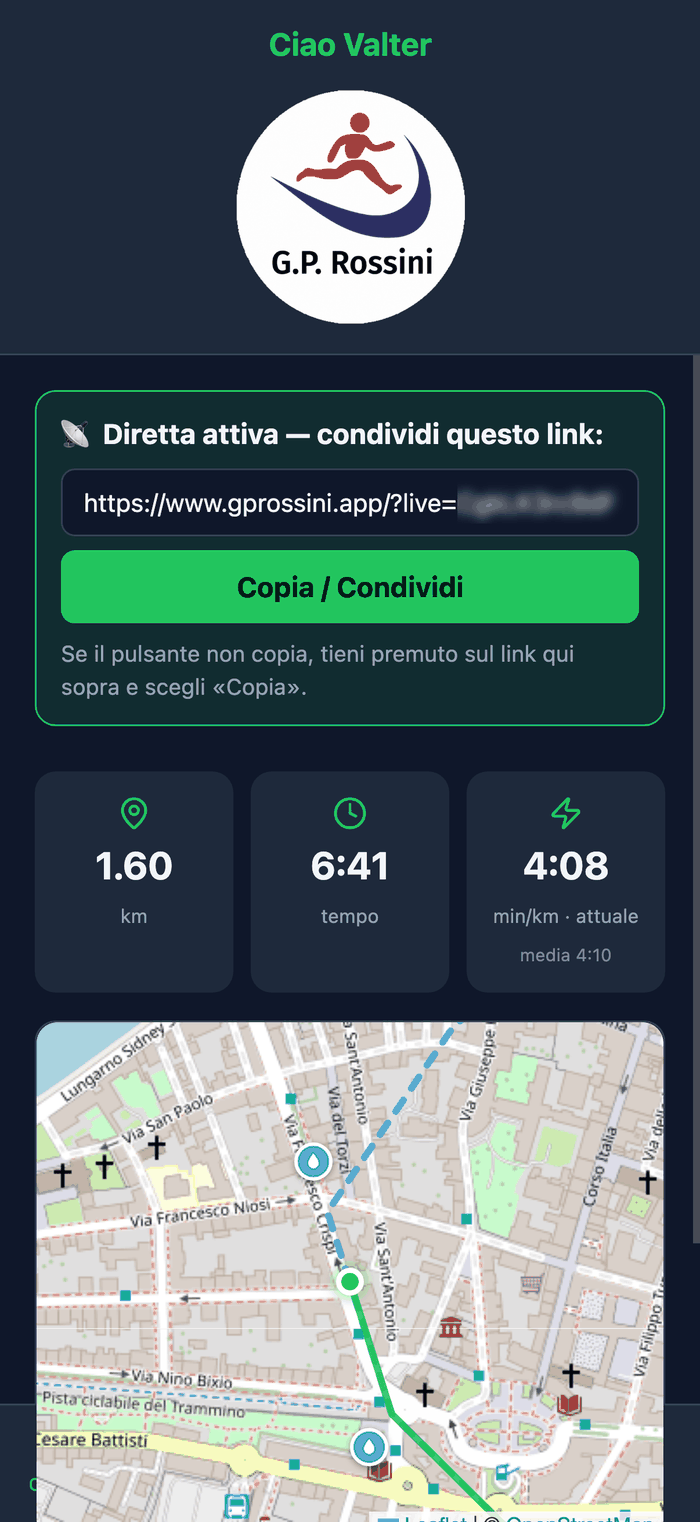
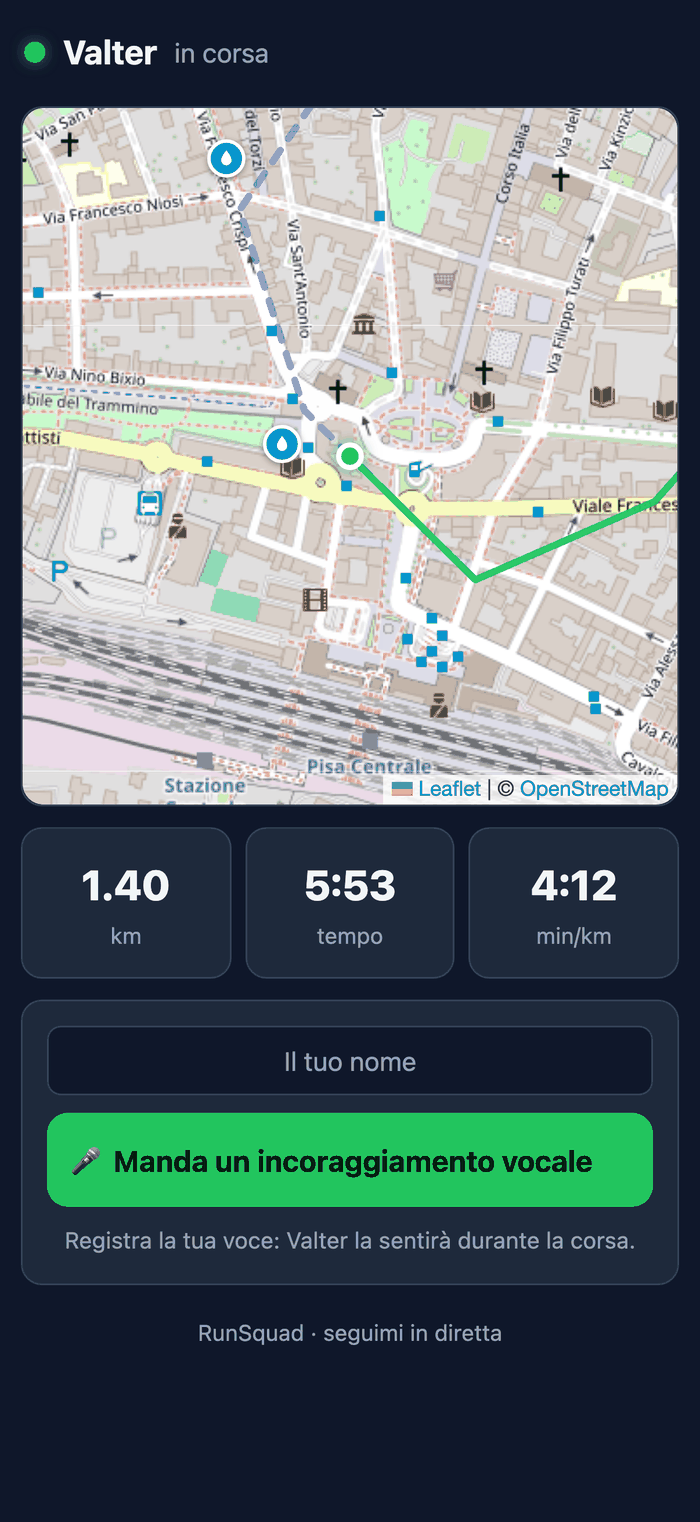
La diretta è spenta per impostazione predefinita e si chiude quando concludi l'attività. Il link è segreto: lo vede solo chi glielo mandi tu.
Anche dalla sezione Confronta, se un compagno di squadra sta correndo in quel momento, appare l'indicazione «Sta correndo ora» e puoi mandargli un incoraggiamento vocale con un tocco.
📚 Storico
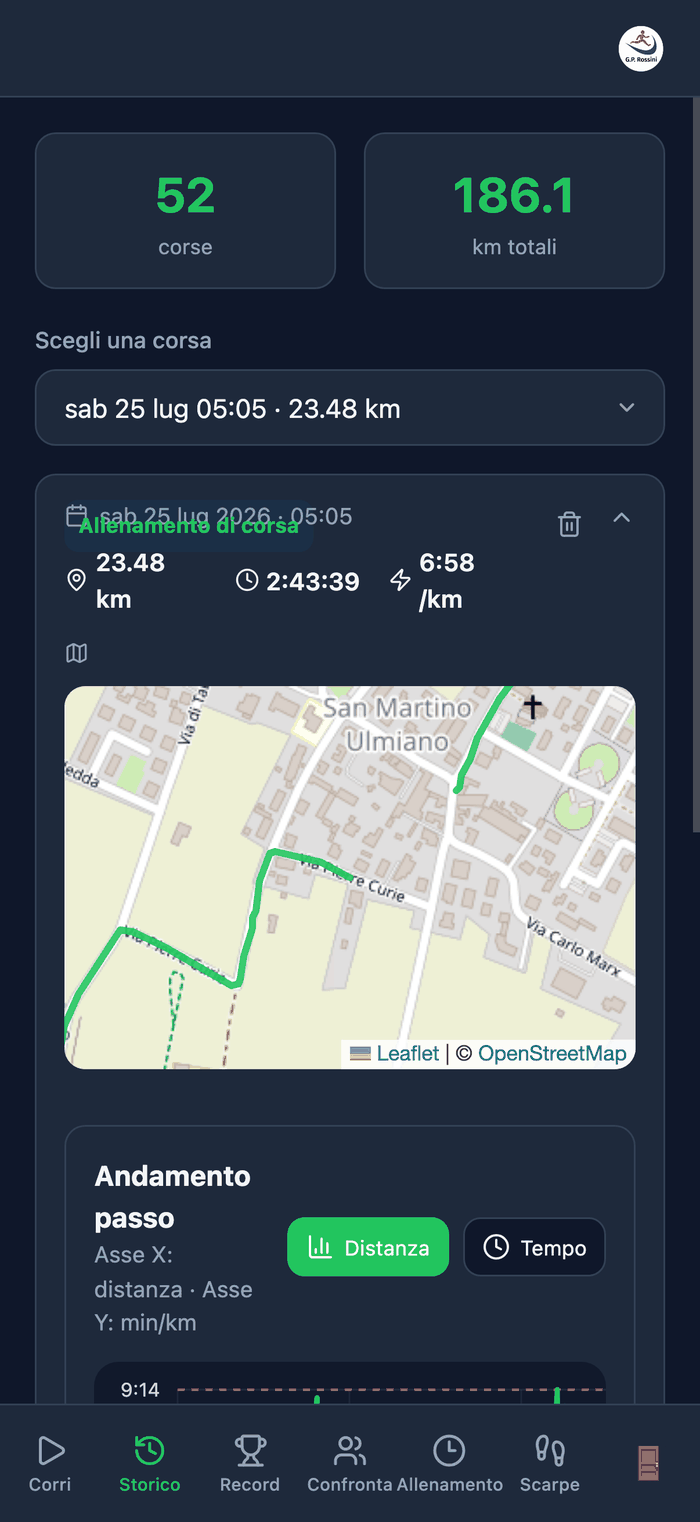
Tutte le attività concluse, dalla più recente, con il totale delle corse e dei chilometri percorsi.
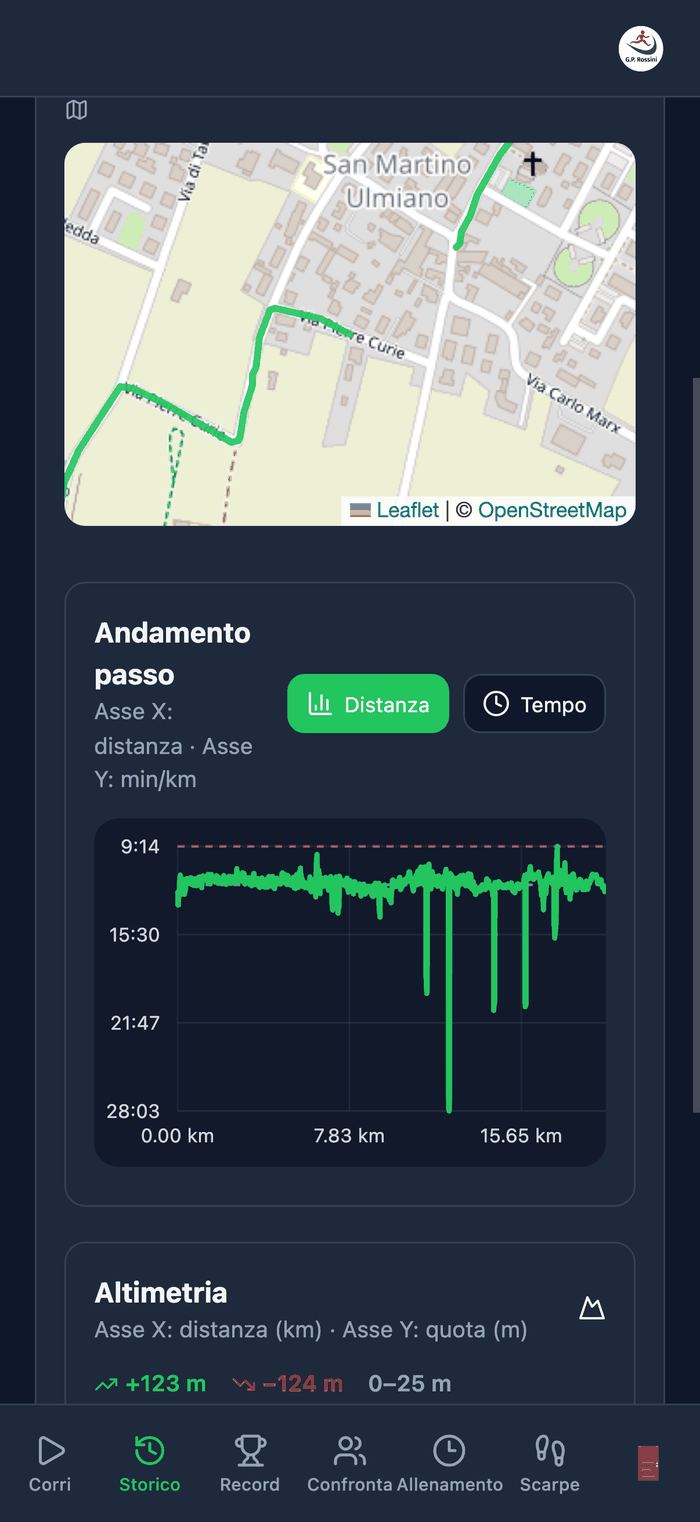
Toccando una riga si apre il dettaglio:
- Mappa del percorso effettivamente fatto.
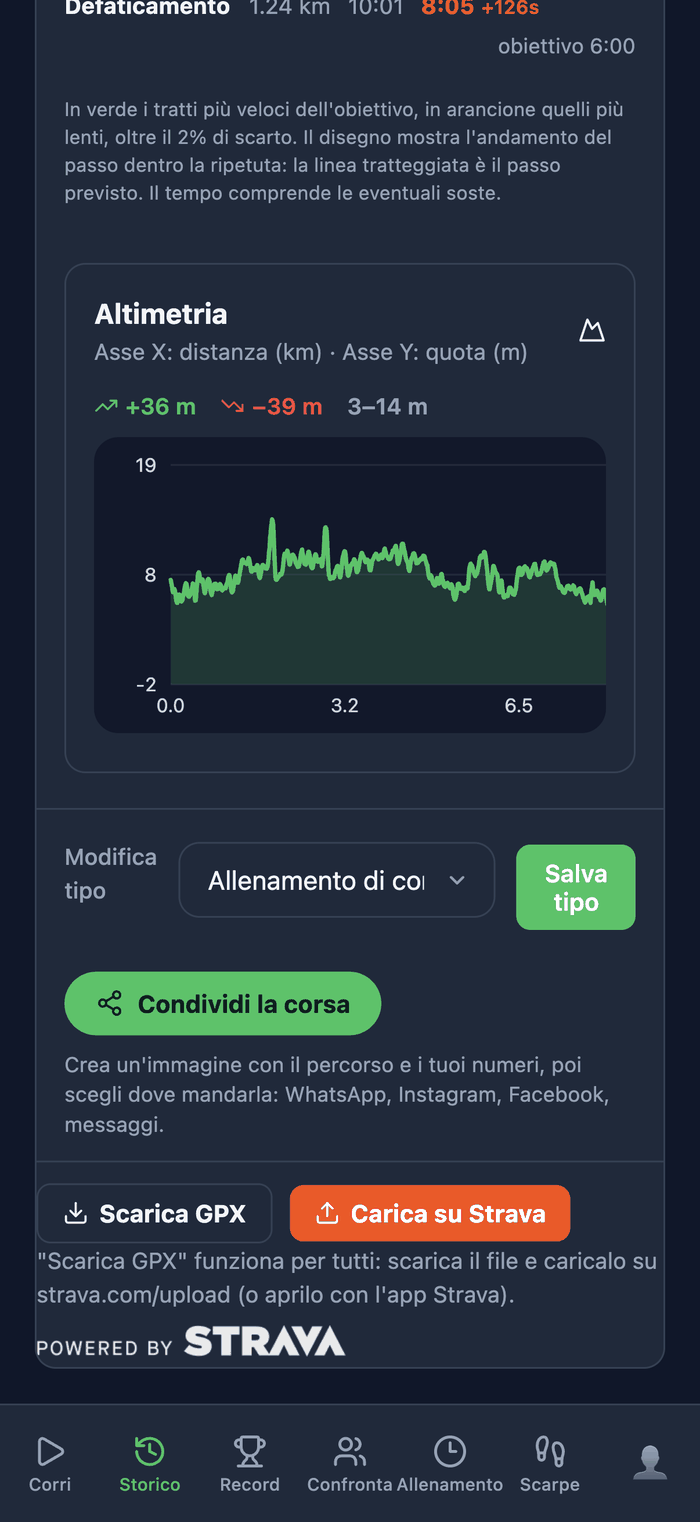
- Grafico del passo chilometro per chilometro (e, se c'era un piano, il confronto con il ritmo previsto).
- Grafico del dislivello, per capire dove hai salito.
- Passo tratto per tratto, se l'attività aveva un piano di allenamento (vedi sotto).
- Condividi la corsa su WhatsApp, Instagram e simili (vedi sotto).
- Tipo di attività modificabile a posteriori.
- Scarica GPX — esporta la traccia per caricarla su Strava o su qualsiasi altro servizio.
- Elimina l'attività, se l'hai registrata per sbaglio.
Passo tratto per tratto
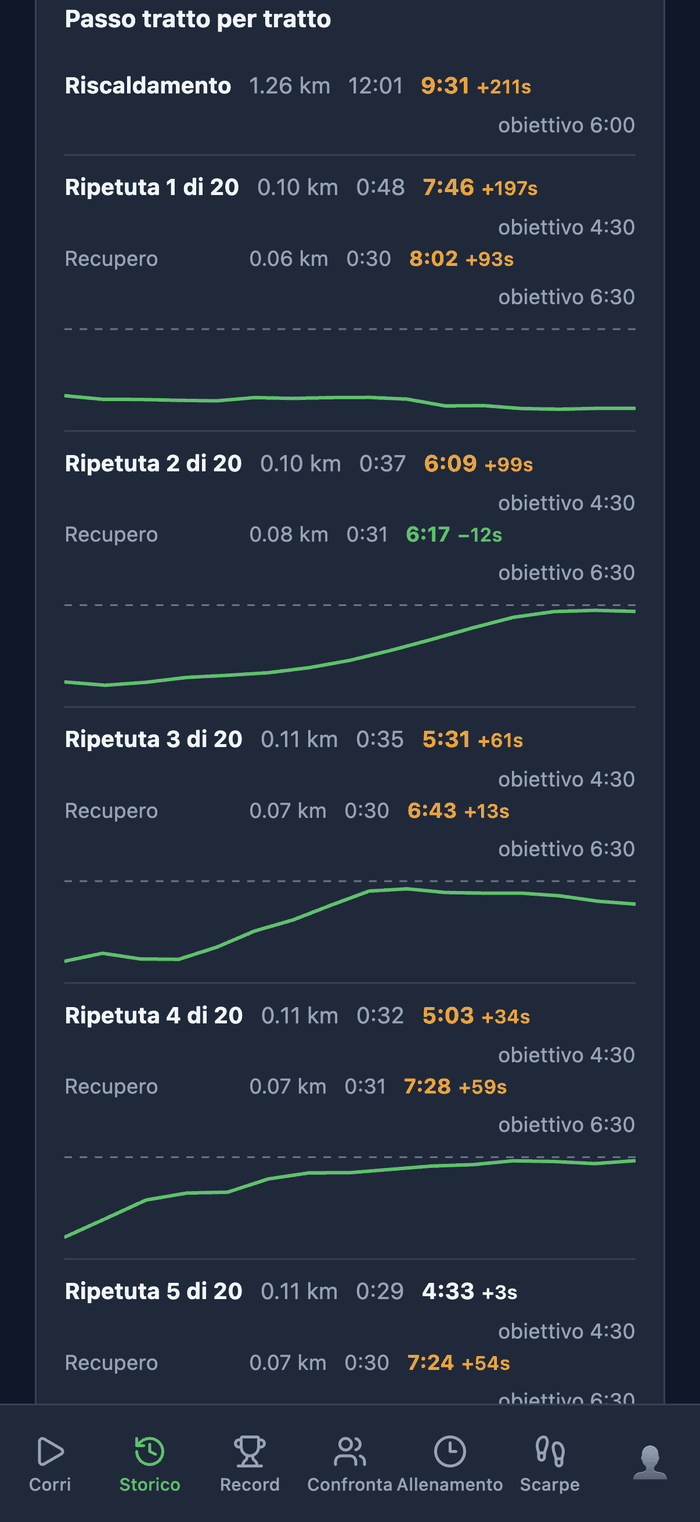
Se hai corso con un piano di allenamento, sotto i grafici compare il resoconto di ogni tratto: riscaldamento, ripetute, recuperi e defaticamento, ciascuno su una riga con distanza, tempo, passo tenuto e passo previsto.
Il passo è verde se sei andato più forte dell'obiettivo, arancione se più piano, e accanto trovi di quanti secondi al chilometro hai sbagliato. La soglia è la stessa del richiamo vocale che senti mentre corri, il 2%: quello che ti ha detto la voce e quello che leggi dopo raccontano la stessa storia.
Sotto ogni ripetuta c'è un piccolo disegno dell'andamento del passo dentro quel tratto, con la linea tratteggiata del ritmo previsto. Serve a vedere a colpo d'occhio una cosa che i numeri medi nascondono: se sei partito troppo forte e hai calato alla fine, o il contrario.
Condividi la corsa
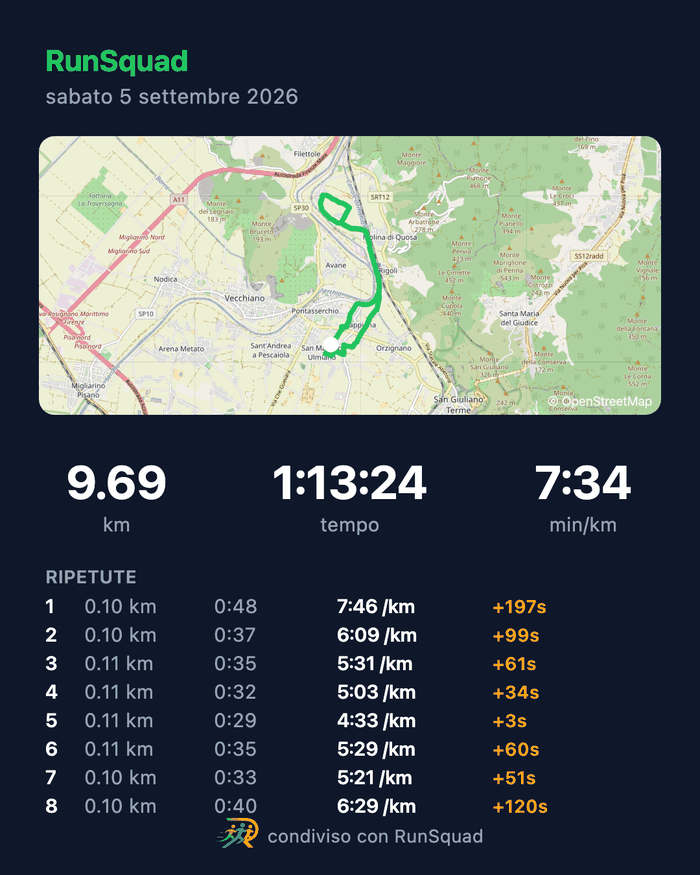
Il pulsante «Condividi la corsa» crea un'immagine quadrata con la mappa del percorso, la data e i tuoi tre numeri — distanza, tempo e passo — e la passa al menu di condivisione del telefono: da lì scegli tu dove mandarla, che sia WhatsApp, Instagram, Facebook, Telegram o un messaggio.
Se l'attività era un allenamento a ripetute, l'immagine diventa più alta e sotto i numeri compare anche l'elenco delle ripetute con il passo tenuto in ciascuna e lo scarto dall'obiettivo.
Insieme all'immagine viene proposta una frase già pronta, del tipo «Corsa di 10,30 km in 1:23:36 al passo di 8'06" al km», che le app di messaggistica usano come didascalia.
Strava
Puoi collegare il tuo account Strava una volta sola e da lì inviare le attività direttamente dall'app, con un tocco. In alternativa, il pulsante «Scarica GPX» funziona sempre: scarichi il file e lo carichi tu su Strava.
🏆 Record personali
L'app cerca in tutte le tue attività salvate il tratto più veloce su ciascuna distanza classica: 1 km, 5 km, 10 km, mezza maratona e maratona.
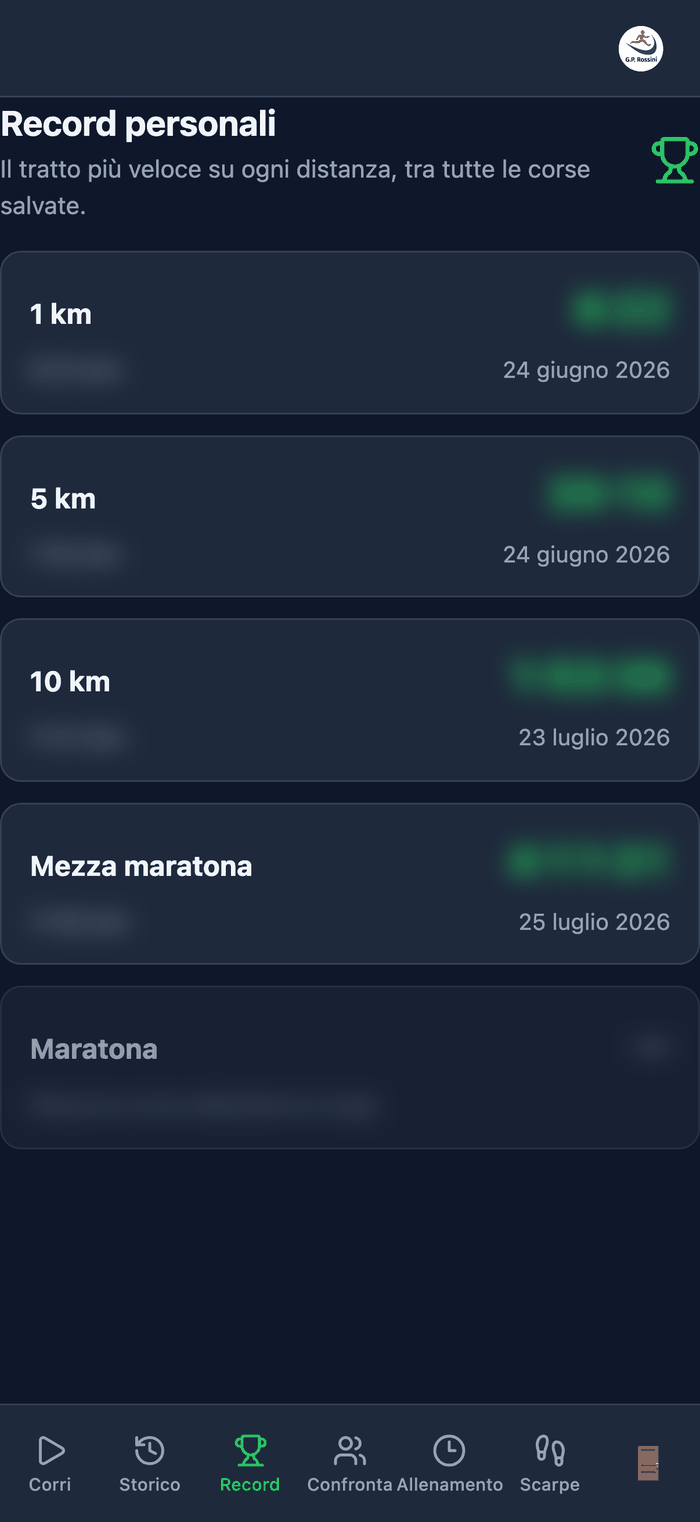
Non conta solo la corsa intera: se durante un lungo hai coperto 5 km particolarmente veloci, l'app li trova comunque. Per ogni record vedi tempo, passo medio e la data in cui l'hai fatto. Le distanze che non hai ancora mai coperto restano vuote.
👥 Confronta
Metti le tue corse a fianco di quelle dei compagni di squadra.
- Scegli una o più corse tue e una o più corse degli altri atleti registrati.
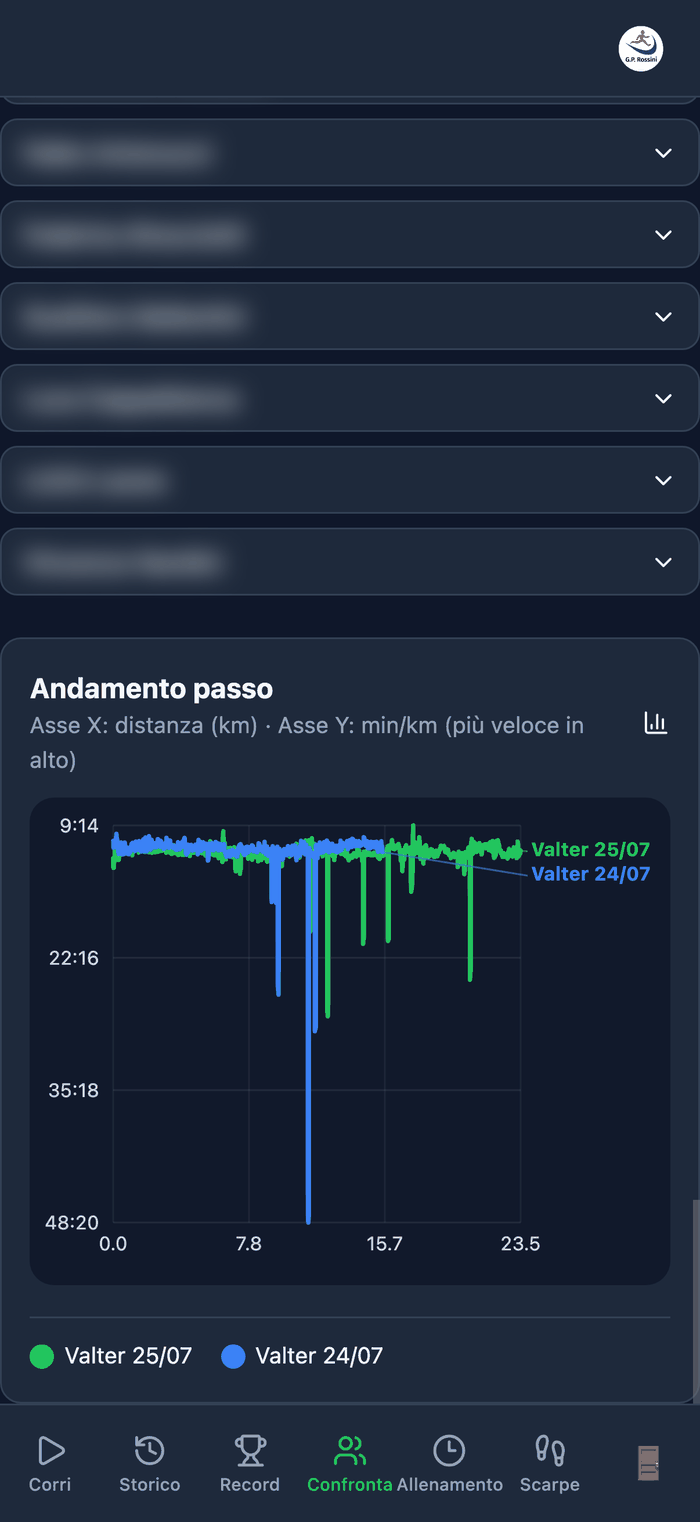
- L'app sovrappone le curve del passo sullo stesso grafico (distanza in orizzontale, min/km in verticale, con il più veloce in alto), così vedi a colpo d'occhio chi ha spinto e dove.
- Se un compagno sta correndo proprio in quel momento, puoi mandargli un incoraggiamento vocale.
⏱️ Allenamento
Qui trovi le previsioni sui tuoi tempi, un programma di allenamento pronto per una gara, e i piani che prepari tu a mano da agganciare a un'attività nella schermata Corri.
Tempi previsti sulle varie distanze
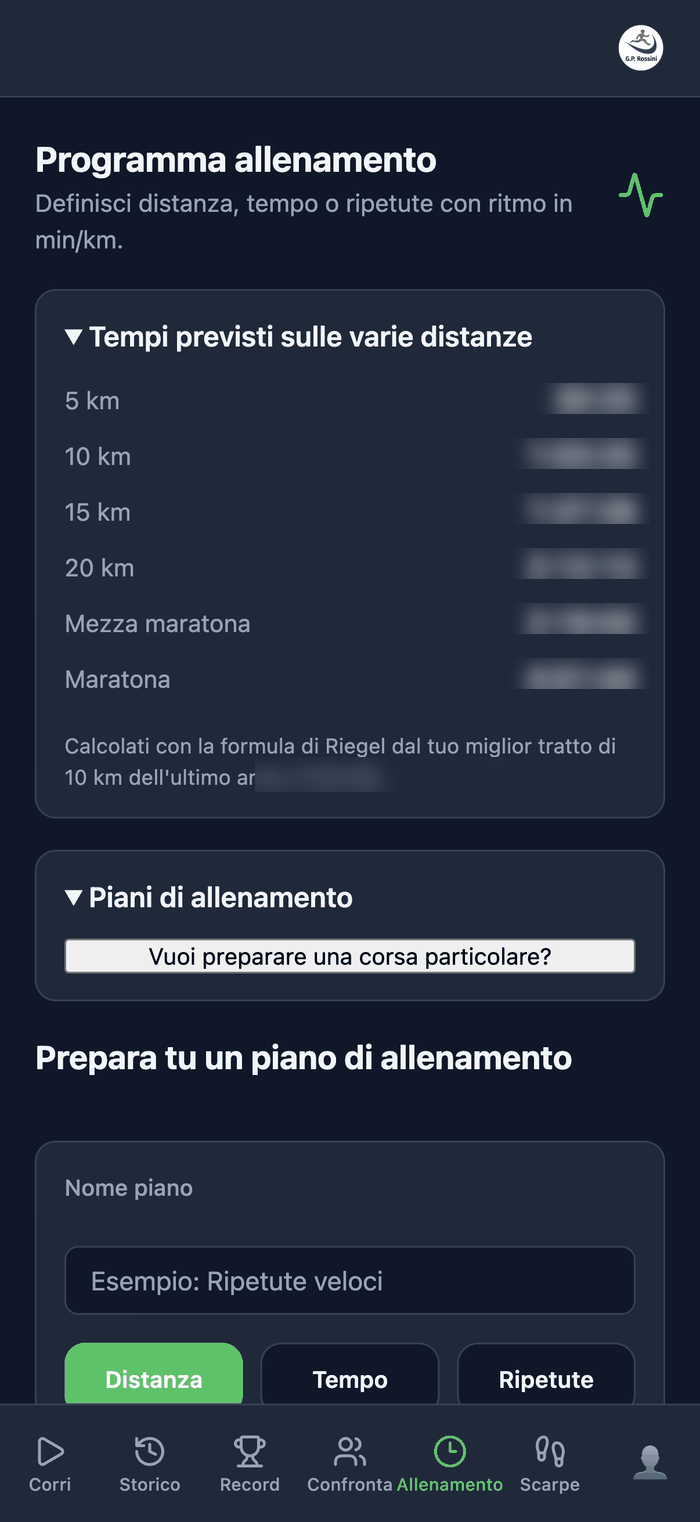
Se nell'ultimo anno hai corso almeno 10 km — anche dentro un'uscita più lunga, non deve essere per forza una gara — l'app calcola quanto impiegheresti su 5, 10, 15, 20 km, mezza maratona e maratona, proiettando il tuo tempo migliore con la stessa formula usata nell'atletica per queste stime. Sono solo previsioni, utili come riferimento: cambiano da sole ogni volta che migliori il tuo tempo sui 10 km.
Piani di allenamento: preparare una gara
Tocca «Vuoi preparare una corsa particolare?» per far generare all'app un intero programma di allenamento per una mezza maratona o una maratona, calcolato sul tempo previsto in base al tuo miglior tempo sui 10 km — lo stesso calcolo di «Tempi previsti sulle varie distanze» qui sopra, non c'è nulla da inserire a mano:
- Scegli la gara (mezza maratona o maratona) e in quante settimane vuoi prepararla.
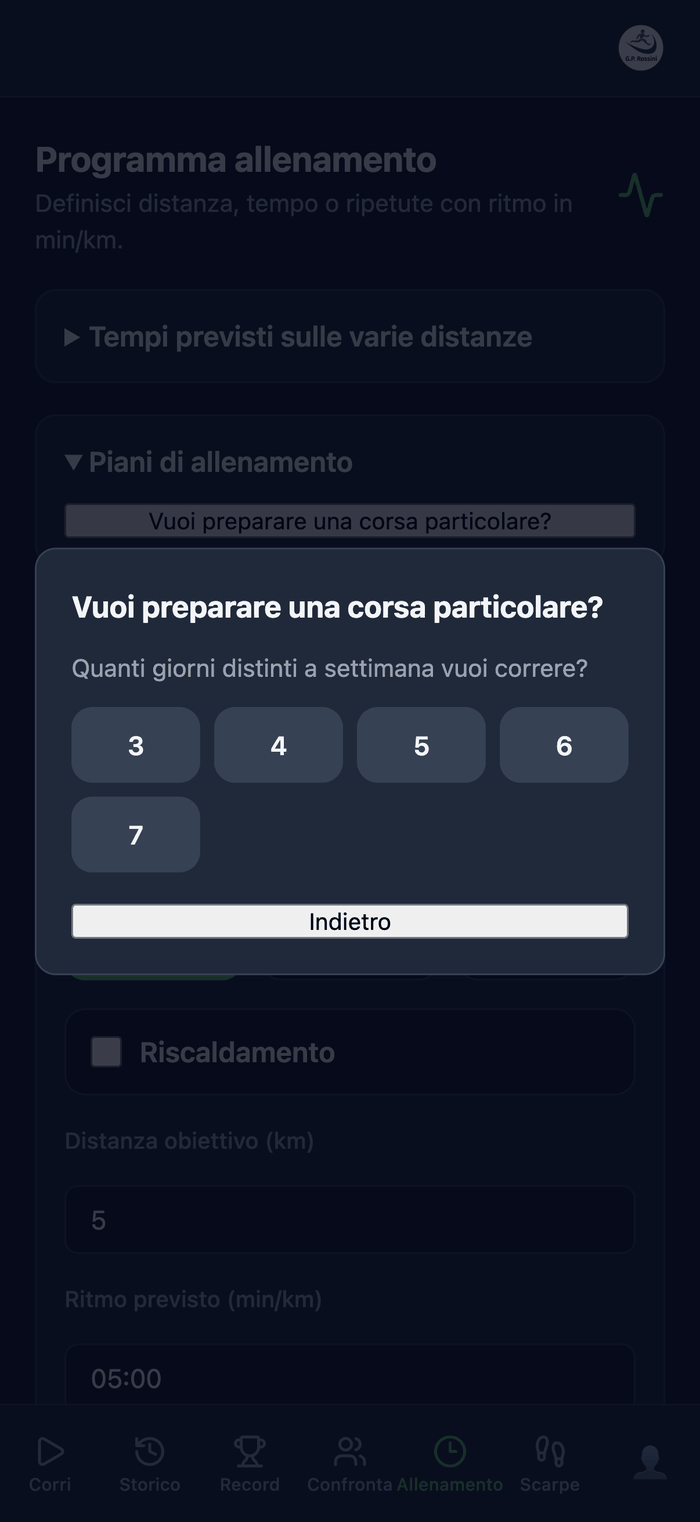
- Indica quanti giorni a settimana vuoi correre, e se qualche volta riesci ad allenarti due volte lo stesso giorno.
- Scegli la data della gara dal calendario: qualsiasi giorno va bene, non deve essere per forza domenica.
L'app costruisce il calendario intero: il lungo sempre di domenica, le ripetute una volta a settimana — prima corte, poi via via più lunghe — due sedute di rinforzo a settimana, un carico che cresce gradualmente con settimane di scarico ogni tanto, e le ultime settimane più leggere per arrivare riposato alla gara.
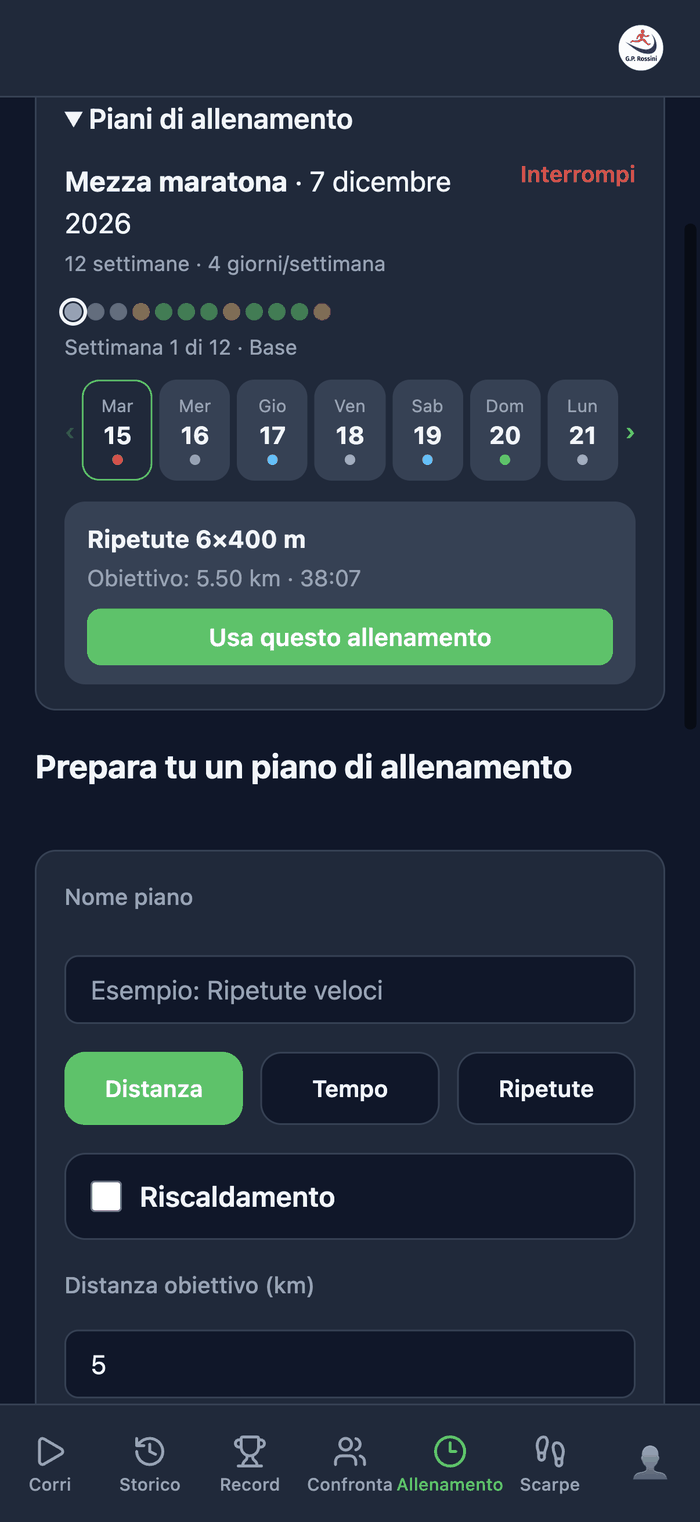
Ogni giorno mostra cosa fare: corsa facile, ripetute, lungo, riposo o rinforzo. L'allenamento di oggi si aggancia da solo in «Prepara tu un allenamento» nella schermata Corri: basta premere «Inizia Corsa». Se un giorno lo salti, il calendario non lo recupera: resta fisso alle date scelte all'inizio.
Prepara tu un piano di allenamento
Oltre al programma generato, puoi anche costruire un singolo allenamento a mano. Un piano può essere di tre tipi:
A distanza
«10 km a 5:30/km»: imposti distanza obiettivo e, se vuoi, il ritmo previsto.
A tempo
«45 minuti a ritmo facile»: imposti la durata e, se vuoi, il ritmo previsto.
A ripetute
Serie di tratti veloci a distanza o a tempo, ognuno con il suo ritmo e il suo recupero, più riscaldamento e defaticamento.
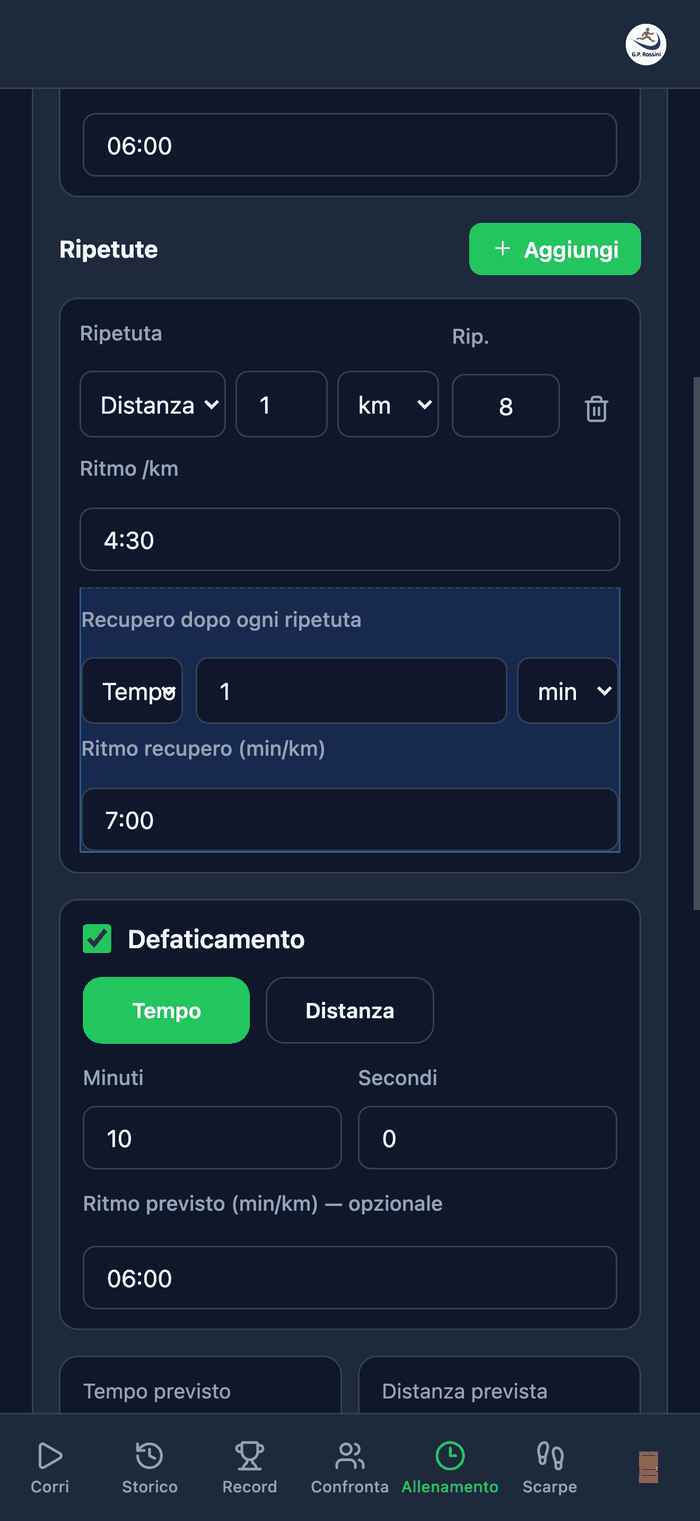
Per ogni piano l'app calcola tempo e distanza previsti complessivi. I piani salvati restano nell'elenco e puoi condividerli con gli altri atleti: chi li riceve se li ritrova tra i propri piani, pronti da usare — comodo per chi allena il gruppo.
Durante l'attività il piano guida gli avvisi vocali: ti dice quando parte una ripetuta, quando finisce, e se stai andando più veloce o più piano del ritmo previsto.
👟 Scarpe
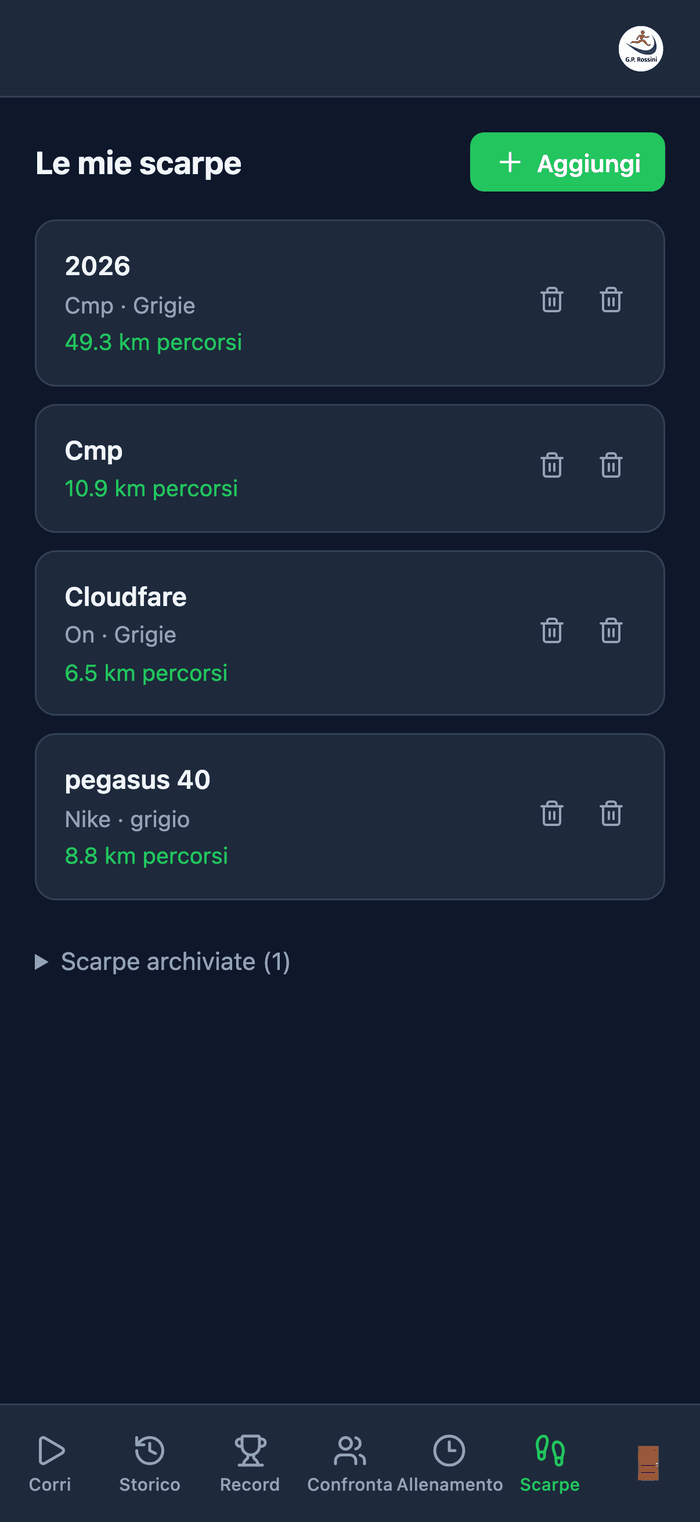
Registra i tuoi modelli (nome, marca, colore) e l'app tiene il conto dei chilometri percorsi con ciascuno.
Basta selezionare il paio giusto prima di partire: i chilometri si sommano da soli a fine attività. Le scarpe che vai in pensione puoi archiviarle — spariscono dall'elenco di scelta ma i loro chilometri restano — oppure eliminarle del tutto.
💡 Consigli e limiti da conoscere
- Aspetta il segnale GPS. Nei primi secondi la posizione può essere imprecisa: parti all'aperto e dai al telefono qualche istante prima di premere «Inizia».
- Schermo bloccato. Usando l'app dal browser, con lo schermo spento il telefono smette di fornire la posizione e la registrazione si interrompe: tieni lo schermo acceso (l'app cerca di impedirne lo spegnimento) oppure usa l'applicazione installata sul telefono, che registra anche in sottofondo.
- Batteria. GPS e schermo acceso consumano: per le uscite lunghe parti con una buona carica.
- Su iPhone le attività possono essere salvate anche nell'app Salute, se dai il permesso quando iOS lo chiede. Con l'Apple Watch il salvataggio in Salute comprende anche battito e calorie.
- Le fontanelle vengono da una mappa collaborativa e possono mancare o non essere più attive: consideralo un aiuto, non una certezza.
- Le indicazioni di svolta sono un supporto e non sostituiscono l'attenzione al traffico e alla strada.
Su Android, due impostazioni da controllare
Android è più severo di iPhone con le app che lavorano in sottofondo. Prima della prima uscita conviene sistemare due cose, altrimenti la registrazione si interrompe appena metti via il telefono:
- Posizione «Consenti sempre» — alla prima richiesta Android propone solo «Mentre usi l'app». Per registrare a schermo spento serve il permesso completo: Impostazioni → App → (nome dell'app) → Autorizzazioni → Posizione → Consenti sempre.
- Batteria senza restrizioni — Impostazioni → App → (nome dell'app) → Batteria → Senza restrizioni. Serve a impedire che il sistema chiuda l'app durante l'attività per risparmiare energia.
Mentre la registrazione è in corso trovi sempre una notifica che te lo ricorda: finché c'è quella, l'app sta registrando.
Le due versioni dell'app
Esistono due app distinte, con le stesse funzioni:
- G.P. Rossini — riservata ai soci della società, gratuita e senza acquisti. È quella che permette di vedere i compagni nella sezione Confronta.
- RunSquad — la versione pubblica, aperta a tutti. Si scarica gratis e si prova per 15 giorni; per continuare a usarla serve uno sblocco che si paga una volta sola, senza abbonamento. Qui il confronto mostra soltanto le proprie attività.